 接下来就是电脑搜狗输入法下载安装的具体步骤了,我一步步操作下来感觉比以前更简洁 了。先在官网首页找到适配Windows系统的下载按钮,点击后大概10秒就完成了安装包下载,安装包大小不到100MB,对新电脑来说完全没压力。
双击安装包后,我特意仔细看了每一步的选项,取消了默认勾选的浏览器主页设置和额外软件安装,然后点击快速安装,整个安装过程只用了不到2分钟,之后系统自动弹出输入法切换提示,按Ctrl+Shift就能快速切换到搜狗输入法,还自动同步了我之前账号里的自定义词库,省了不少事。
我在的过程中,也遇到了两个小问题,这里分享给大家避 电脑搜狗输入法下载安装 坑。第一个是安装时如果没注意取消捆绑选项,很容易被装上不需要的软件,所以一定要放慢速度看清楚每一个勾选框;第二个是安装完成后如果找不到输入法,别着急重启电脑,只需要在系统设置的输入法选项里手动添加搜狗输入法,再设置成默认输入方式就可以了,我之前就差点因为这点白忙活半天。
接下来就是电脑搜狗输入法下载安装的具体步骤了,我一步步操作下来感觉比以前更简洁 了。先在官网首页找到适配Windows系统的下载按钮,点击后大概10秒就完成了安装包下载,安装包大小不到100MB,对新电脑来说完全没压力。
双击安装包后,我特意仔细看了每一步的选项,取消了默认勾选的浏览器主页设置和额外软件安装,然后点击快速安装,整个安装过程只用了不到2分钟,之后系统自动弹出输入法切换提示,按Ctrl+Shift就能快速切换到搜狗输入法,还自动同步了我之前账号里的自定义词库,省了不少事。
我在的过程中,也遇到了两个小问题,这里分享给大家避 电脑搜狗输入法下载安装 坑。第一个是安装时如果没注意取消捆绑选项,很容易被装上不需要的软件,所以一定要放慢速度看清楚每一个勾选框;第二个是安装完成后如果找不到输入法,别着急重启电脑,只需要在系统设置的输入法选项里手动添加搜狗输入法,再设置成默认输入方式就可以了,我之前就差点因为这点白忙活半天。
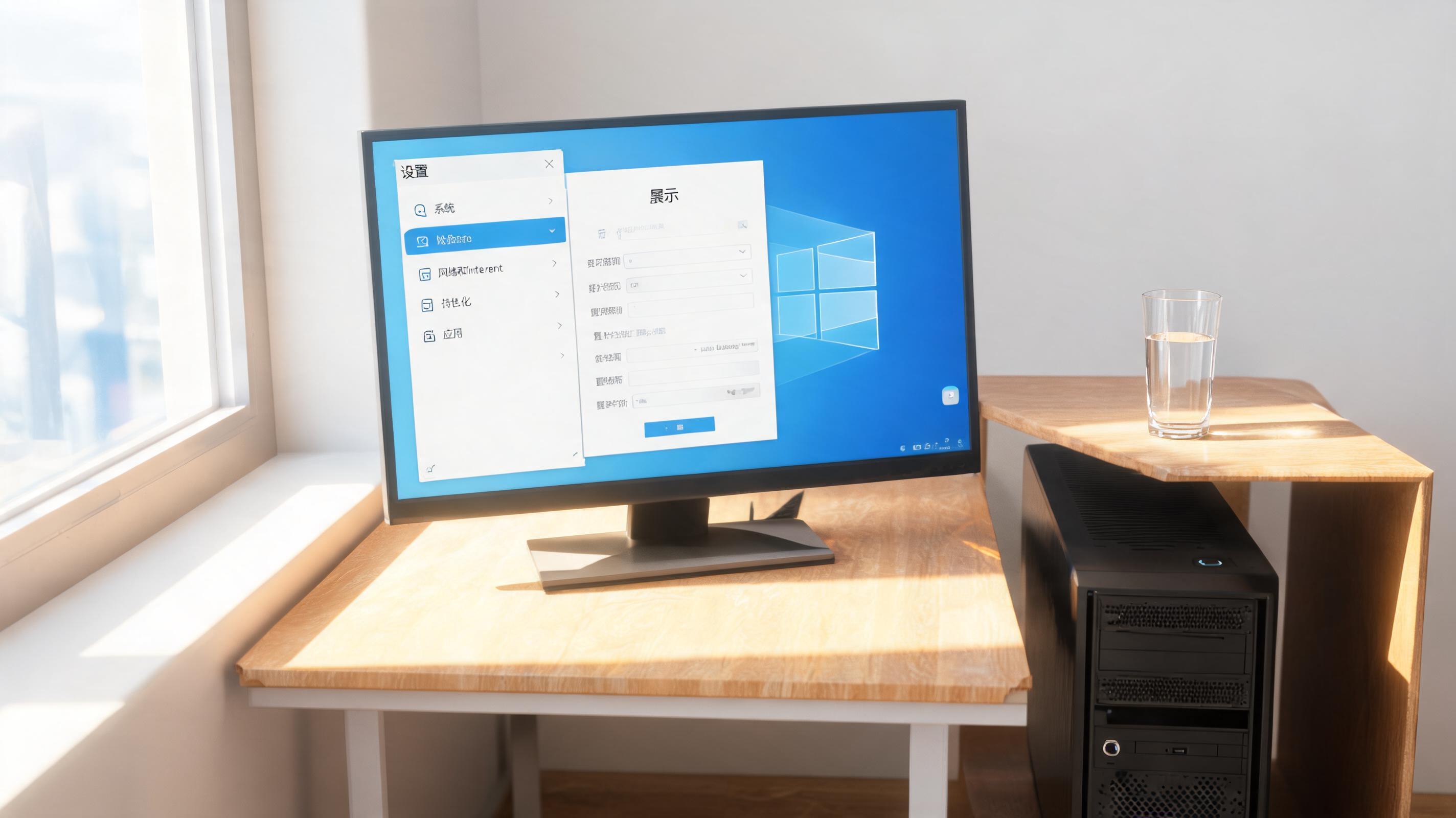 总的来说,这次电脑搜狗输入法下载安装的体验还是很顺畅的,官方渠道的安装包安全可靠,流程也简化了不少,老用户还能同步之前的使用习惯,不用重新适 应。如果你也觉得自带输入法不好用,不妨试试,相信能帮你提升不少输入效率。
相关文章推荐:
上一篇:移动端搜狗输入法这几个要点
 搜狗拼音输入法最新官方版下载
搜狗输入法是由搜狗推出的一款家喻户晓广为人知且占据市场份额极高的输入法。搜狗输入法基于其强大的网络词库、智能联想匹配功能、较高的首选词准确率,获得了广大网民的一致好评。其基于搜索引擎技术,用户可以实时互联网备份自己的个性化词库。华军软件园为您提供搜狗输入法PC版免费下载!搜狗输入法软件特色
 Ds本地一键部署大师(多版本)官方下载
一键部署流程立即下载升级版窗口对话 畅聊无阻更友好
 windows优化大师官方正版下载
基本简介Windows优化大师(简称 W优化大师)是一款功能全面的计算机清理优化工具。Windows优化大师中包含多个方面的功能模块,旨在帮助用户快速清理系统垃圾、修复系统错误、管理软件与系统进程,从而有效提升电脑运行速度与稳定性。它集成了多种实用工具,如垃圾清理、注册表清理、启动项管理、弹窗拦截、大文件分析、C盘瘦
 win压缩解压缩官方正版
win解压缩简介:Win解压缩软件,专业轻便的压缩工具,解压缩高效快速,轻巧无广告,win11完美兼容。Win解压缩软件是一款自主研发的解压、压缩 电脑装机必备解压缩工具,Win解压缩软件不仅可以完成解压缩文件,还能支持图片文件、软件的体积压缩,是一个全能的压缩软件。
 夸克下载官方正版
介绍《夸克》是一款为朋友们打造的手机浏览器软件,为大家提供智能的搜索服务,可以在平台中搜索小说、电视、文档、答案等各种各样的资源,还有着夸克网盘、夸克日报、夸克扫描王等各种实用的功能可以使用,给你好的上网冲浪体验。软件介绍夸克是工作、学习和生活的智能助手,提供极速精准的搜索体验、大空间不限速网盘服务
 UC浏览器官方下载2025最新版本v18.1.6.1442安卓版
UC浏览器app是阿里巴巴旗下一款功能全面的移动浏览器应用,以高速上网、智能便捷为核心,整合了资讯浏览、视频播放、文件管理等多元功能,通过持续的技术优化为用户提供流畅高效的网络体验,成为覆盖日常上网需求的实用工具。用户们可以自由查找自己需要的学习或者娱乐资源。UC浏览器app怎么用?打开app,用户们可以直接在搜